


제품소식 입문자 가이드 : 판서 기능 #1. 전원 버튼과 펜&브러시 모드
페이지 정보
작성자 최고관리자 댓글 0건 조회 1,605회 작성일 21-12-22 17:04본문
#판서 도구 #두께에 따라 #인식하는 #페시브 펜

"삼성MNS 고객 여러분 반갑습니다!"
첫번째 가이드의 주제는 바로 판서 기능에 대한 내용이에요
먼저 판서라는 용어가 익숙하지 않으니 개념부터 알아볼까요?
✏️판서(板書)란?
명사 : 칠판에 분필로 글을 씀. 또는 그 글.
흔히 칠판 위에 분필, 백묵 등을 이용해 글을 쓰는 행위를 '판서'라고 하며, 이를 위해 사용하는 도구들을 '판서 도구'라고 합니다.
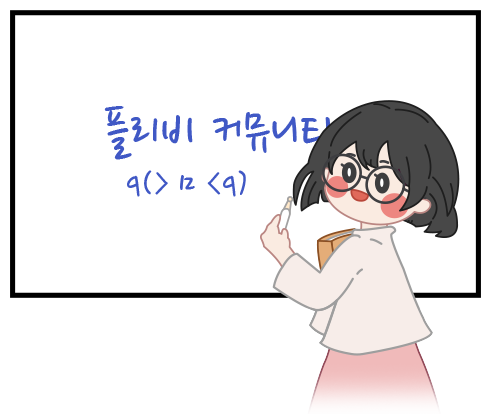
그렇다면 플립의 판서 도구✏️는 무엇일까요?
바로 나무를 깎아서 만든 펜입니다!
보통 전자칠판은 전용 전자펜을 이용해서 판서하지만, 플립은 전용 펜이 아니더라도 판서를 할 수가 있어요!
이러한 도구를 패시브 펜이라고 하는데요.
플립은 화면에 닿는 면적에 따라 두께를 인식하기 때문에 나무 젓가락을 깎아서 판서를 해도 인식할 수 있습니다.
가장 신기한 것은 바로 판서 내용을 지울때!
손바닥 넓게 펴서 화면을 쓸어주면 지우개로 인식해서 별도의 지우개 설정이 필요하지가 않아요~
플립의 전원 위치
플립의 판서 기능을 설명하기에 앞서 먼저 전원 버튼과 펜 부착 위치를 설명드릴게요.
플립의 전원버튼은 본체 우측 'SAMSUNG'로고 하단 바닥면을 향하는 부분에 있습니다!
버튼을 길게 누르면 전원 ON/OFF
전원이 켜진 상태에서 버튼을 한번 톡! 누르면 화면 보호기
미러링, 인터넷 창을 전체화면 모드로 설정한 상태에서 버튼을 한번 톡! 누르면 하단 메뉴바가 사라져요.

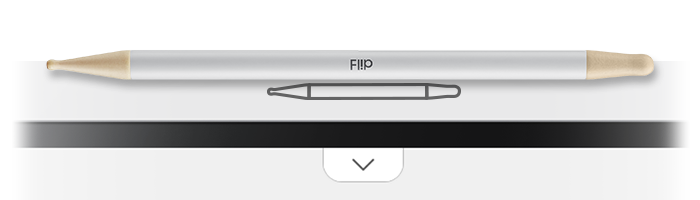
패시브펜 부착 위치
펜 부착 위치는 플립의 크기마다 다르지만 아래 이미지처럼 펜 그림(픽토그램)을 찾으면 자성을 이용해서 부착할 수 있어요.
참고로 75, 85인치는 본체 정면이 아닌 측면에 있습니다.
펜 두께 인식
플립 전원을 켠 후 하얀 화면이 보인다면 이제 판서하는 방법에 대해 알아볼게요.
앞서 말했지만, 플립은 어떠한 펜으로도 판서를 할 수 있다는 장점이 있어요!
그 이유는 센서가 화면에 닿는 물체의 면적을 인식하기 때문이죠~


펜 색상 및 두께 변경
펜의 색과 두께를 바꾸고 싶다면 화면에 펜을 대고 1초 정도 기다려주세요.
팔레트에서 원하는 색상과 3단계의 두께 조절이 가능합니다.


브러시 모드(수채화, 유화)
플립에서 그림을 그리고 싶다면 브러시 모드를 이용해보세요!
플립 하단 메뉴에 있는 첫번째 아이콘을 클릭하면 모드를 변경할 수 있는데요.
실제 붓으로도 그림을 그릴 수도 있고 색이 섞이는 것까지 자연스럽게 표현이 가능해서 어떤 그림이든 그릴 수가 있어요~


전시장 안내. 전문 도슨트와 함께.
귀사의 환경에 맞춘 제품 솔루션을 제공해드리기 위해,
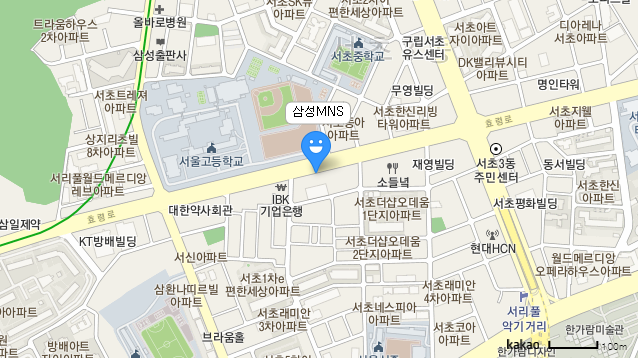
서울시 서초구에 비즈니스 전시장을 구축하였습니다.
직접 방문하여 제품을 보고 합리적으로 구매하세요.

※ 코로나19 바이러스 확산 방지를 위하여 전시장 방문은 예약제로 운영되며, 출입 시 발열, QR 체크인을 실시합니다.
취급 품목. 비즈니스 전용.



댓글목록
등록된 댓글이 없습니다.


